MEINE NEUN ALBEN, DIE MICH GEPRÄGT HABEN
So erstellst du ein My Nine Albums That Made Me Poster
Möchtest du die Alben, die dich geprägt haben, in einem Bild vereinen? Beginne mit einer Platte, die dir schon einfällt. Ergänze die anderen, ändere deine Auswahl und probiere verschiedene Stile aus.
Poster-Editor öffnen ↗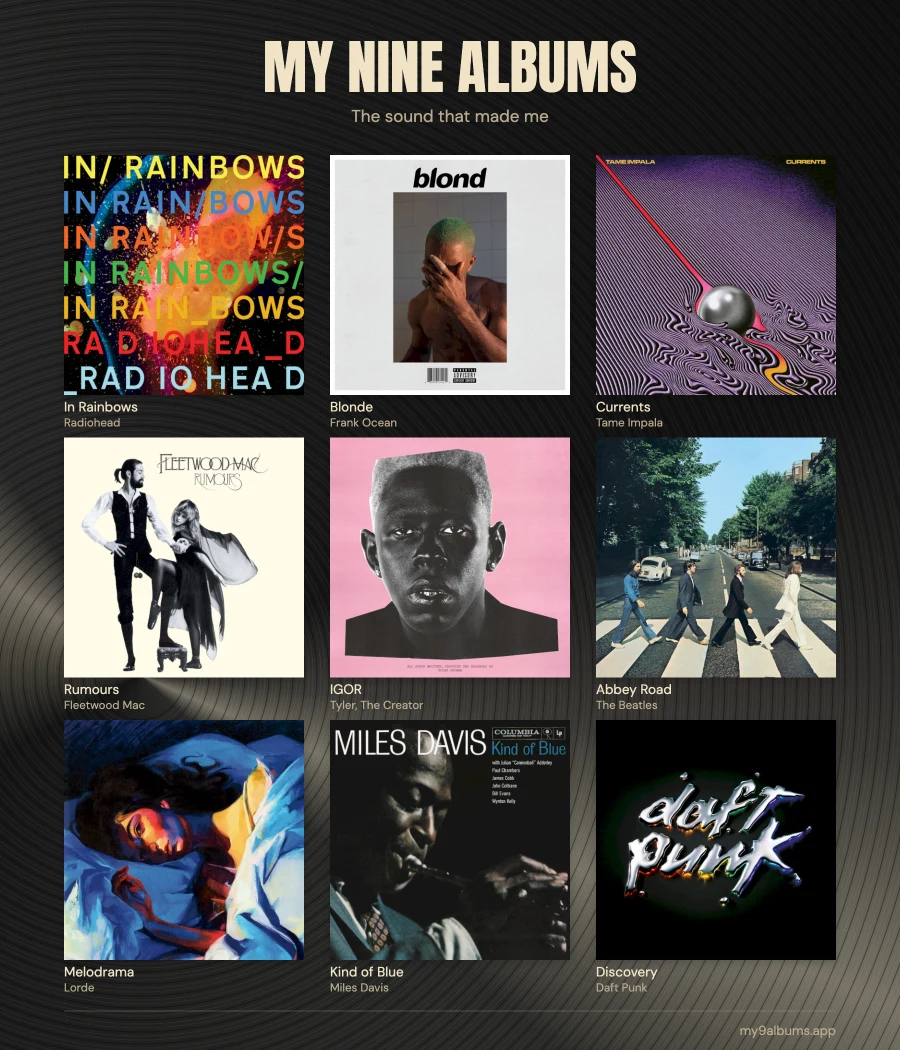
1. Finde deine Alben und füge sie hinzu
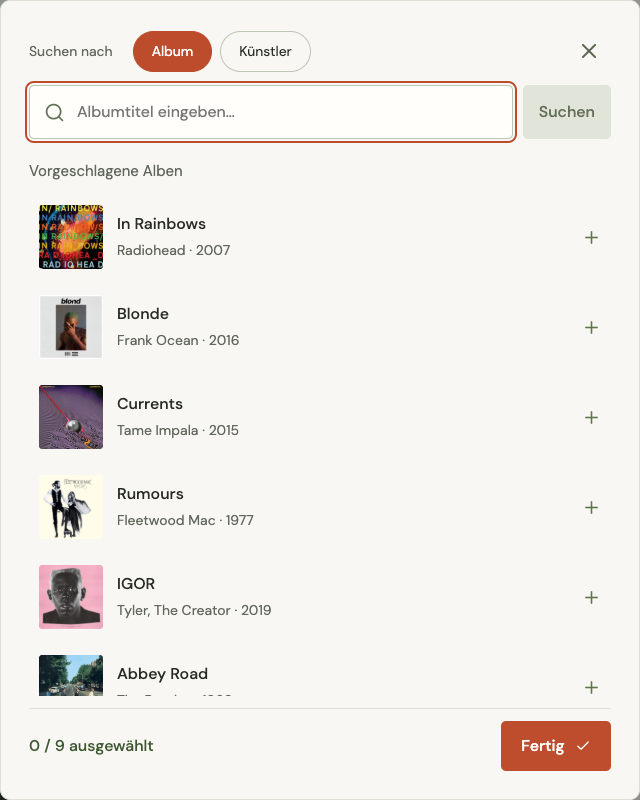
Öffne den My Nine Albums generator und klicke oder tippe auf ein leeres Feld im Raster mit neun Feldern. Ein Suchfenster öffnet sich.
- Gib einen Albumtitel ein und drücke Enter oder tippe auf Suchen.
- Wenn dir nur der Künstler einfällt, wähle Künstler über dem Suchfeld und suche nach seinem Namen.
- Finde das richtige Album in den Ergebnissen und wähle es aus. Prüfe Cover und Künstler, wenn mehrere Titel ähnlich sind.
- Wähle im selben Fenster weitere Alben aus, bis du neun hast. Schließe das Fenster, um das ganze Poster zu sehen.
Du brauchst noch keine endgültige Liste. Denk an ein Album aus deiner Kindheit, eines, das dich an jemanden erinnert, und eines, das du noch hörst. Du kannst mehrere Alben desselben Künstlers wählen.
Das falsche Album gewählt? Tippe auf das Cover, um es zu ersetzen. Nutze die Entfernen-Taste, wenn das Feld vorerst leer bleiben soll.
2. Gestalte dein Poster
Das My Nine Albums template ordnet deine neun Cover in einem 3×3-Raster an. Setze deinen Favoriten zuerst, folge der Reihenfolge deiner Entdeckungen oder verschiebe die Cover, bis sie zusammen gut aussehen.
- Ein Album verschieben: ziehe das Cover an eine andere Stelle. Du kannst auch seine Pfeile nach links und rechts verwenden.
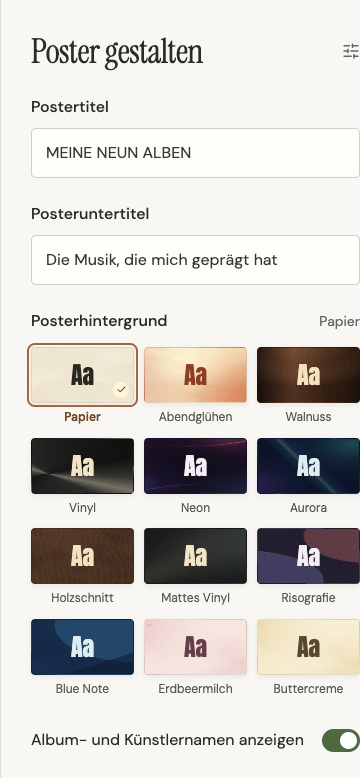
- Einen Hintergrund ausprobieren: wähle einen Stil unter Poster gestalten und sieh dir an, wie er hinter deinen Covern wirkt.
- Den Text behalten oder ändern: der Standardtitel ist MEINE NEUN ALBEN und der Untertitel ist Die Musik, die mich geprägt hat. Nutze Postertitel und Posteruntertitel um sie zu bearbeiten.
- Namen anzeigen: aktiviere Album- und Künstlernamen anzeigen für lesbare Beschriftungen oder deaktiviere es für reine Coverbilder.
Wenn dir das Standarddesign gefällt, kannst du diese Änderungen überspringen und dein Poster direkt speichern.
3. Speichere das Bild
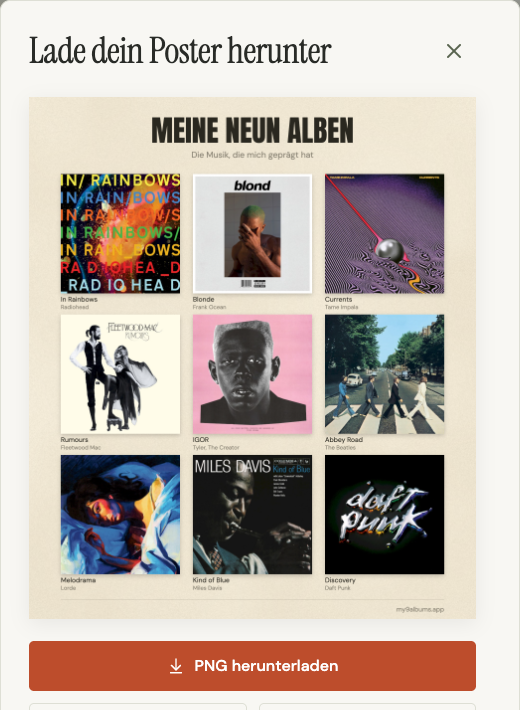
Wenn alle neun Felder gefüllt sind, klicke oder tippe auf Poster herunterladen. Wenn die Taste folgenden Hinweis zeigt: Albumcover werden geladen…, warte, bis die Cover fertig geladen sind.
Ein Fenster mit deinem fertigen Poster öffnet sich. Prüfe es noch einmal und wähle PNG herunterladen. Dein Browser speichert eine Datei namens my-nine-albums.png. Das Bild hat 1800 × 2100 Pixel.
Wenn du etwas ändern möchtest, schließe das Fenster, bearbeite dein Poster und lade es erneut herunter.
Kommst du nicht weiter? Versuche das
Ich finde ein Album nicht. Suche nach dem Künstler, verwende weniger Wörter des Titels oder prüfe die Schreibweise. Die Ergebnisse können mehrere Seiten umfassen.
Ein Cover fehlt. Versuche ein anderes Ergebnis für dasselbe Album. Manche Platten haben kein verfügbares Cover. Falls keines der Ergebnisse eines hat, kannst du ein anderes Album für das vollständige Raster wählen.
Poster herunterladen ist deaktiviert. Prüfe, ob jedes Feld ein Album enthält, und warte, bis der Ladevorgang abgeschlossen ist.
Der Link zum Teilen erscheint nicht. Wähle Erneut versuchen im Downloadfenster. Wenn du nur das Bild brauchst, kannst du das PNG weiterhin speichern.
Ich möchte später weitermachen. Dein Entwurf wird in diesem Browser gespeichert. Komm mit demselben Gerät und Browser zurück, um weiterzumachen. Speichere das PNG oder kopiere einen Link, bevor du Browserdaten löschst oder das Gerät wechselst.