MIS NUEVE ÁLBUMES QUE ME MARCARON
Cómo crear un póster My Nine Albums That Made Me
¿Quieres reunir los álbumes que te marcaron en una imagen? Empieza por uno que ya tengas en mente. Puedes añadir otros, cambiar tus elecciones y probar estilos mientras avanzas.
Abrir el creador de pósteres ↗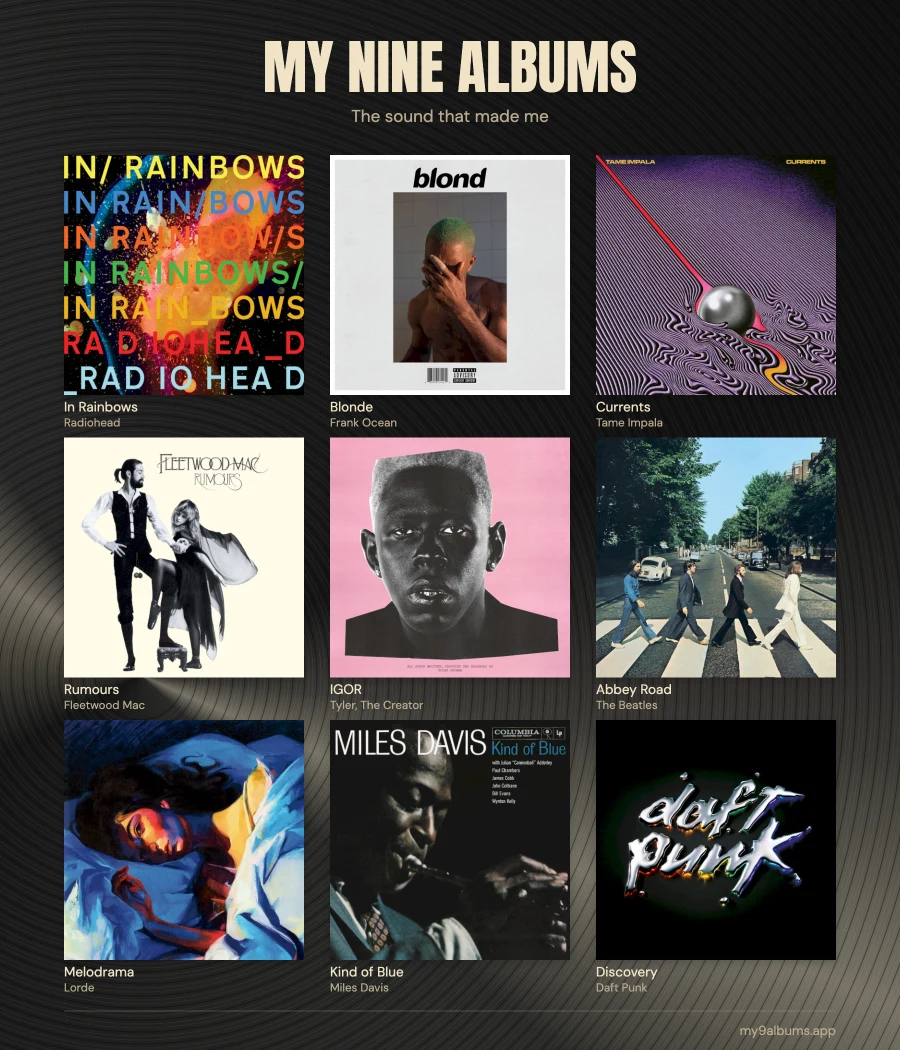
1. Busca y añade tus álbumes
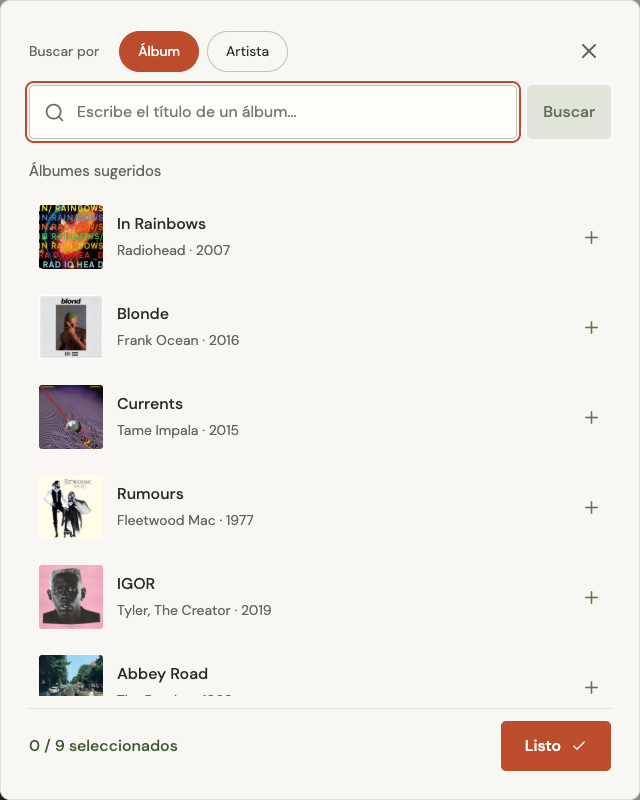
Abre My Nine Albums generator y haz clic o toca un espacio vacío de la cuadrícula de nueve casillas. Se abrirá una ventana de búsqueda.
- Escribe el título de un álbum y pulsa Enter o toca Buscar.
- Si solo recuerdas el artista, selecciona Artista sobre el buscador y busca su nombre.
- Busca el álbum correcto en los resultados y selecciónalo. Comprueba la portada y el artista si hay títulos parecidos.
- Sigue seleccionando álbumes en la misma ventana hasta tener nueve. Cierra la ventana para ver el póster completo.
No necesitas tener la lista definitiva para empezar. Piensa en un disco de tu infancia, uno que te recuerde a alguien y uno que sigas escuchando. Puedes incluir varios del mismo artista.
¿Elegiste el álbum equivocado? Toca su portada para elegir otro. Usa el control de eliminar si quieres dejar el espacio vacío por ahora.
2. Dale forma a tu póster
My Nine Albums template coloca tus nueve portadas en una cuadrícula de 3×3. Puedes poner tu favorito primero, ordenarlas según cuándo descubriste los discos o moverlas hasta que combinen bien.
- Mover un álbum: arrastra su portada a otra posición. También puedes usar sus flechas izquierda y derecha.
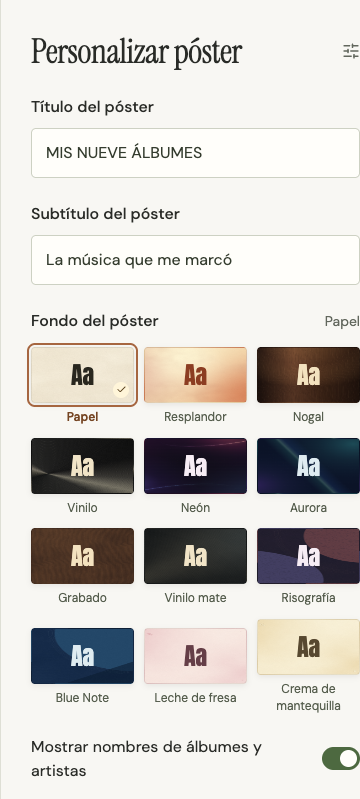
- Probar un fondo: elige un estilo en Personalizar póster y comprueba cómo queda detrás de las portadas.
- Conservar o cambiar el texto: el título predeterminado es MIS NUEVE ÁLBUMES y el subtítulo es La música que me marcó. Usa Título del póster y Subtítulo del póster para cambiarlos.
- Mostrar los nombres: activa Mostrar nombres de álbumes y artistas para ver las etiquetas, o desactívalo para mostrar solo las portadas.
Si te gusta el diseño predeterminado, puedes saltarte estos cambios y guardar directamente el póster.
3. Guarda la imagen
Cuando las nueve casillas estén llenas, haz clic o toca Descargar póster. Si el botón dice Cargando portadas…, espera a que terminen de cargar las portadas.
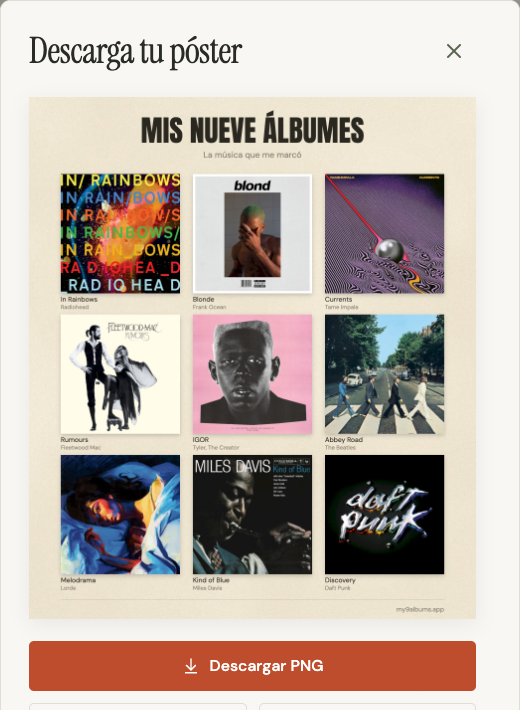
Se abrirá una ventana con el póster terminado. Revísalo una vez más y selecciona Descargar PNG. El navegador guarda un archivo llamado my-nine-albums.png. La imagen mide 1800 × 2100 píxeles.
Si quieres cambiar algo, cierra la ventana, edita el póster y vuelve a descargarlo.
¿Te has atascado? Prueba esto
No encuentro un álbum. Busca por artista, usa menos palabras del título o comprueba la ortografía. Puede haber varias páginas de resultados.
Falta una portada. Prueba otro resultado del mismo álbum. Algunos discos no tienen portada disponible; si ninguno la tiene, puedes elegir otro álbum para completar la cuadrícula.
Descargar póster está desactivado. Comprueba que cada casilla tenga un álbum y espera a que termine la carga.
No aparece el enlace para compartir. Selecciona Intentar de nuevo en la ventana de descarga. Si solo necesitas la imagen, aún puedes guardar el PNG.
Quiero terminar más tarde. Tu borrador se guarda en este navegador. Vuelve desde el mismo dispositivo y navegador para continuar. Guarda el PNG o copia un enlace antes de borrar los datos del navegador o cambiar de dispositivo.