MES NEUF ALBUMS QUI M’ONT MARQUÉ
Comment créer une affiche My Nine Albums That Made Me
Envie de réunir les albums qui vous ont marqué dans une image ? Commencez par un disque que vous avez en tête. Vous pourrez ajouter les autres, changer vos choix et essayer différents styles.
Ouvrir le créateur d’affiches ↗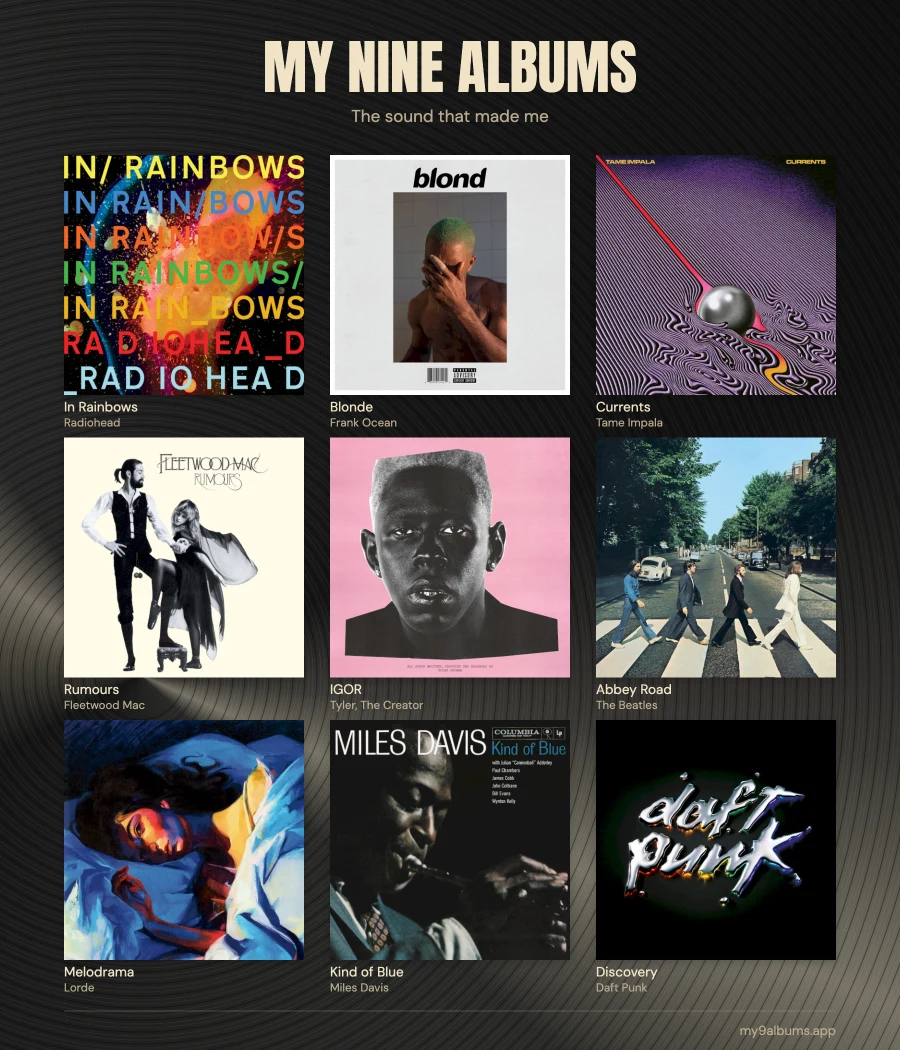
1. Trouvez et ajoutez vos albums
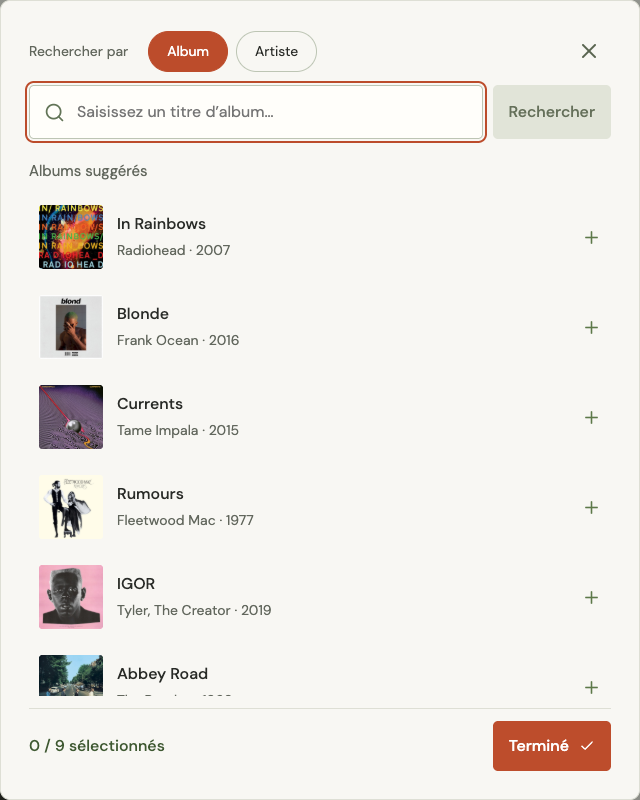
Ouvrez My Nine Albums generator et cliquez sur une case vide de la grille de neuf carrés. Une fenêtre de recherche s’ouvre.
- Saisissez un titre d’album et appuyez sur Entrée ou sélectionnez Rechercher.
- Si vous vous souvenez seulement de l’artiste, sélectionnez Artiste au-dessus du champ de recherche et recherchez son nom.
- Trouvez le bon album dans les résultats et sélectionnez-le. Vérifiez la pochette et l’artiste si plusieurs titres se ressemblent.
- Continuez à sélectionner des albums dans la même fenêtre jusqu’à en avoir neuf. Fermez-la pour voir l’affiche entière.
Vous n’avez pas besoin d’une liste définitive pour commencer. Pensez à un album d’enfance, à un disque qui vous rappelle quelqu’un et à un que vous écoutez encore. Plusieurs albums du même artiste sont possibles.
Vous avez choisi le mauvais album ? Cliquez sur sa pochette pour le remplacer. Utilisez le bouton de suppression pour laisser la case vide pour le moment.
2. Ajustez le style de votre affiche
My Nine Albums template dispose vos neuf pochettes dans une grille 3×3. Placez votre favori en premier, suivez l’ordre de vos découvertes ou déplacez les pochettes jusqu’à obtenir un ensemble qui vous plaît.
- Déplacer un album : glissez sa pochette vers une autre position. Vous pouvez aussi utiliser ses flèches gauche et droite.
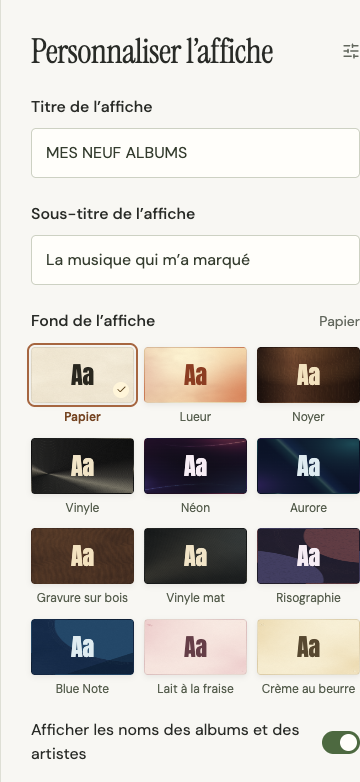
- Essayer un fond : choisissez un style dans Personnaliser l’affiche et regardez son effet derrière vos pochettes.
- Garder ou modifier le texte : le titre par défaut est MES NEUF ALBUMS et le sous-titre est La musique qui m’a marqué. Utilisez Titre de l’affiche et Sous-titre de l’affiche pour les modifier.
- Afficher les noms : activez Afficher les noms des albums et des artistes pour voir les légendes, ou désactivez-le pour afficher uniquement les pochettes.
Si le style par défaut vous plaît, vous pouvez passer directement à l’enregistrement de l’affiche.
3. Enregistrez l’image
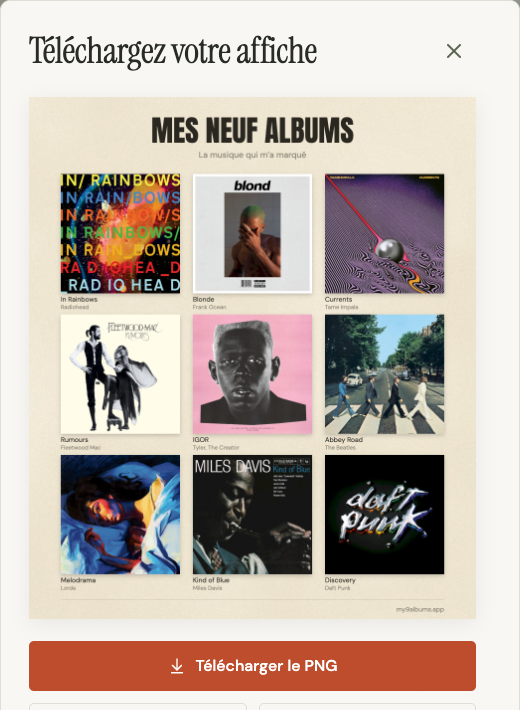
Lorsque les neuf cases sont remplies, cliquez sur Télécharger l’affiche. Si le bouton indique Chargement des pochettes…, attendez la fin du chargement des pochettes.
Une fenêtre s’ouvre avec votre affiche terminée. Vérifiez-la une dernière fois, puis sélectionnez Télécharger le PNG. Votre navigateur enregistre un fichier nommé my-nine-albums.png. L’image mesure 1800 × 2100 pixels.
Si vous souhaitez changer quelque chose, fermez la fenêtre, modifiez l’affiche et téléchargez-la à nouveau.
Un problème ? Essayez ceci
Je ne trouve pas un album. Essayez le nom de l’artiste, moins de mots du titre ou vérifiez l’orthographe. Les résultats peuvent s’étendre sur plusieurs pages.
Il manque une pochette. Essayez un autre résultat pour le même album. Certains disques n’ont pas de pochette disponible ; si aucun résultat n’en propose, choisissez un autre album pour compléter la grille.
Télécharger l’affiche est désactivé. Vérifiez que chaque case contient un album et attendez la fin du chargement.
Le lien de partage n’apparaît pas. Sélectionnez Réessayer dans la fenêtre de téléchargement. Vous pouvez toujours enregistrer le PNG si vous avez seulement besoin de l’image.
Je veux terminer plus tard. Votre brouillon est enregistré dans ce navigateur. Revenez sur le même appareil et navigateur pour continuer. Enregistrez le PNG ou copiez un lien avant d’effacer les données du navigateur ou de changer d’appareil.