I NOVE ALBUM CHE MI HANNO SEGNATO
Come creare un poster con i nove album che ti hanno segnato
Vuoi riunire in un’immagine gli album che ti hanno segnato? Parti da un disco che hai già in mente. Puoi aggiungere gli altri, cambiare le scelte e provare stili diversi strada facendo.
Apri lo strumento per creare poster ↗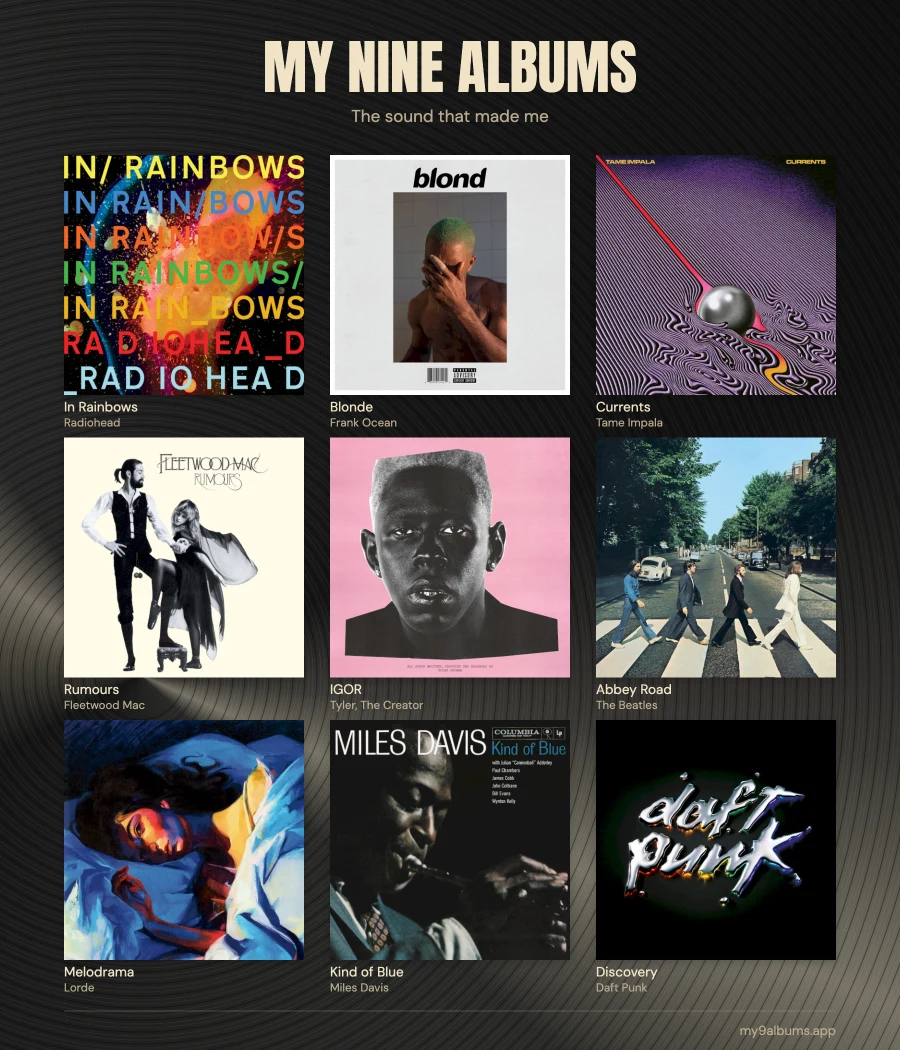
1. Trova e aggiungi gli album
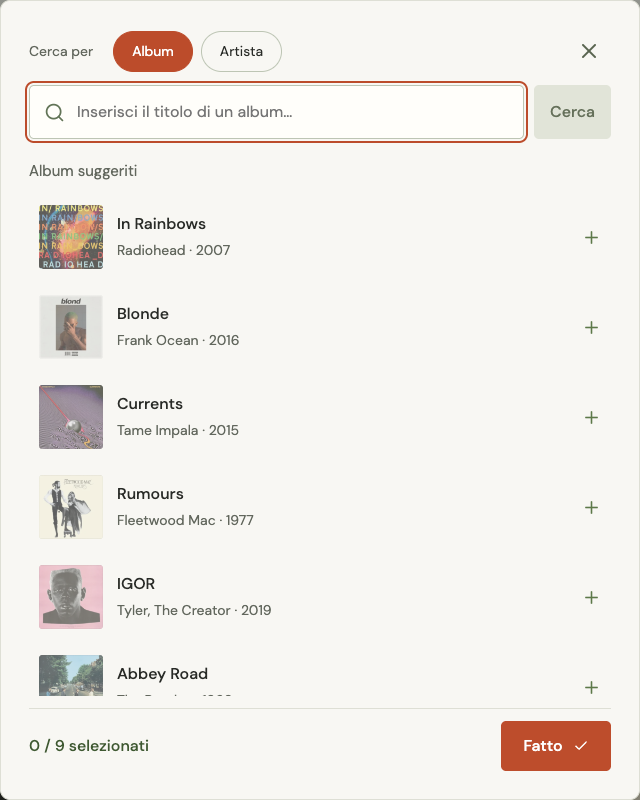
Apri My Nine Albums e fai clic o tocca una casella vuota della griglia. Si aprirà la finestra di ricerca.
- Digita il titolo di un album e premi Invio oppure seleziona Cerca.
- Se ricordi solo l’artista, seleziona Artista sopra il campo di ricerca e cerca il suo nome.
- Trova l’album giusto nei risultati e selezionalo. Controlla copertina e artista se più titoli sono simili.
- Continua a scegliere album nella stessa finestra fino ad averne nove. Chiudi la ricerca quando vuoi vedere l’intero poster.
Non serve avere la lista definitiva prima di iniziare. Se sei indeciso, pensa a un album dell’infanzia, uno che ti ricorda qualcuno e uno che ascolti ancora oggi. Puoi includere più dischi dello stesso artista.
Hai scelto l’album sbagliato? Tocca la copertina nel poster per sostituirlo. Usa il comando di rimozione se vuoi lasciare lo spazio vuoto per ora.
2. Personalizza l’aspetto del poster
Il modello My Nine Albums dispone le nove copertine in una griglia 3×3. Puoi mettere il preferito per primo, ordinare i dischi in base a quando li hai scoperti o spostarli finché le copertine stanno bene insieme.
- Sposta un album: trascina la copertina in un’altra posizione. Puoi anche usare le frecce a sinistra e a destra.
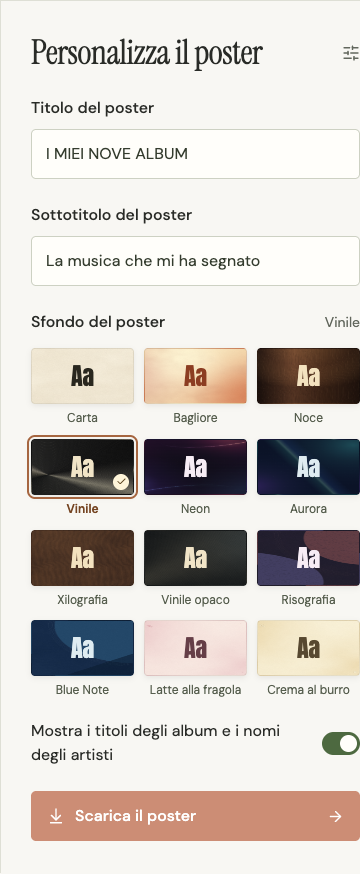
- Prova uno sfondo: Scegli uno stile nella sezione Personalizza il poster e guarda come si abbina alle copertine.
- Mantieni o cambia il testo: Il titolo predefinito è I MIEI NOVE ALBUM e il sottotitolo è La musica che mi ha segnato. Puoi cambiarli nei campi Titolo del poster e Sottotitolo del poster.
- Scegli se mostrare i nomi: Attiva l’opzione Mostra i titoli degli album e i nomi degli artisti per visualizzare i nomi, oppure disattivala per lasciare solo le copertine.
Se ti piace il design predefinito, puoi saltare queste modifiche e salvare subito il poster.
3. Salva l’immagine
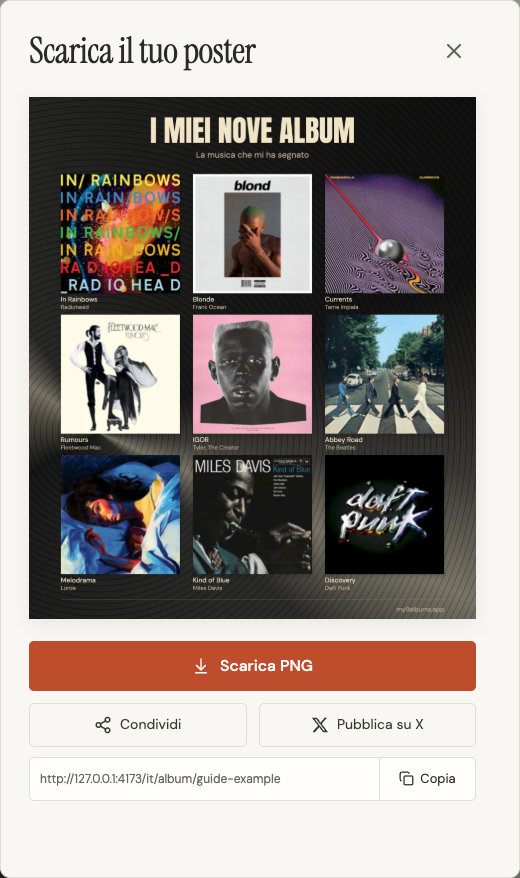
Quando tutte e nove le caselle sono piene, seleziona Scarica il poster. Se il pulsante mostra Caricamento copertine…, attendi che le copertine finiscano di caricarsi.
A window opens with your finished poster. Check it one last time, then choose Scarica PNG. Your browser saves a file named my-nine-albums.png. The image is 1800 \u00d7 2100 pixels.
Se vuoi cambiare qualcosa, chiudi la finestra, modifica il poster e scaricalo di nuovo.
Hai un problema? Prova così
Non trovo un album. Prova a cercare l’artista, usa meno parole del titolo o controlla l’ortografia. I risultati possono avere più pagine.
Manca una copertina. Prova un altro risultato per lo stesso album. Alcuni dischi non hanno una copertina disponibile; se nessun risultato ne ha una, puoi scegliere un altro album per completare la griglia.
Il pulsante «Scarica il poster» è disattivato. Assicurati che ogni casella contenga un album e attendi la fine del caricamento.
Il link di condivisione non è apparso. Seleziona Riprova nella finestra di download. Se ti serve solo l’immagine, puoi comunque salvare il PNG.
Voglio finire più tardi. La bozza viene salvata in questo browser. Torna sullo stesso dispositivo e con lo stesso browser per continuare. Salva il PNG o copia il link di condivisione prima di cancellare i dati del browser o cambiare dispositivo.