私を形づくった9枚のアルバム
自分を形づくった9枚でポスターを作る方法
大切なアルバムを一枚の画像にまとめませんか?まずは思い浮かぶ一枚から。残りの追加や入れ替え、スタイルの変更は後からでもできます。
ポスター作成ツールを開く ↗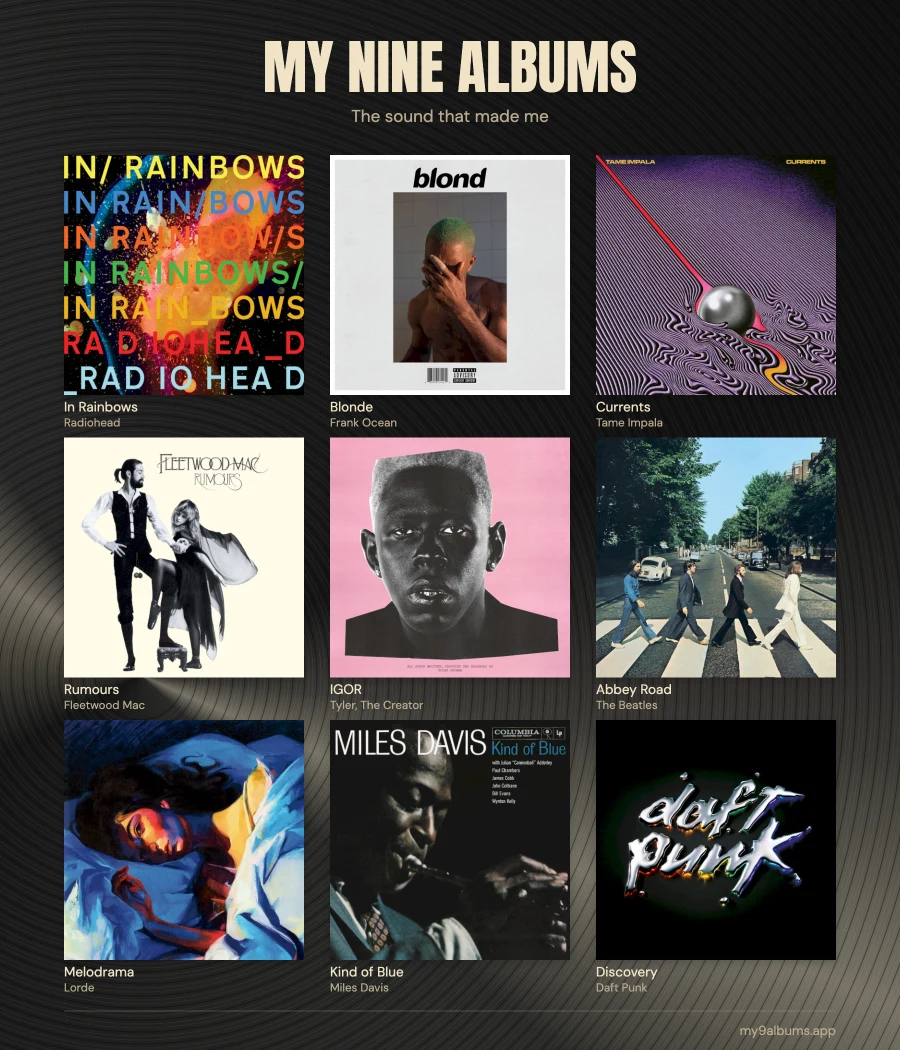
1. アルバムを探して追加
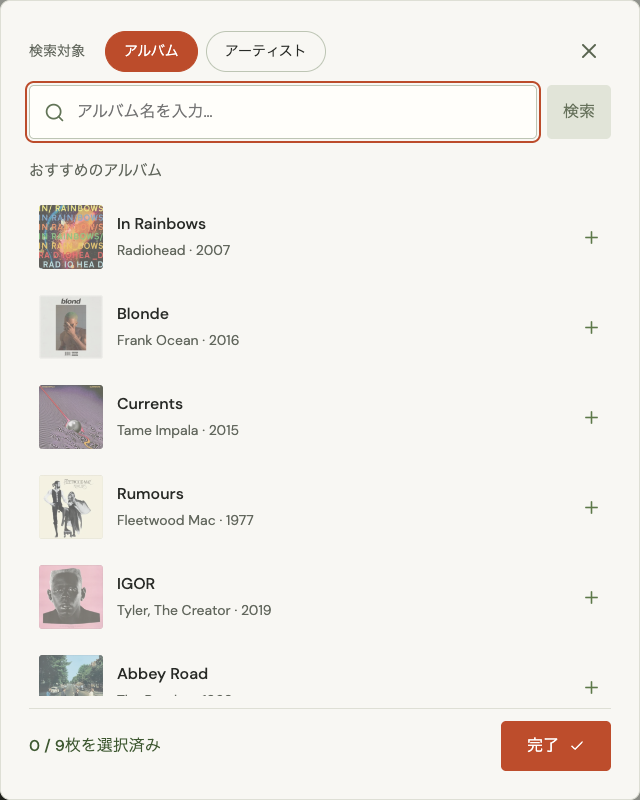
My Nine Albumsを開き、9マスのうち空いているマスをクリックまたはタップすると、検索画面が開きます。
- アルバム名を入力し、Enterキーを押すか「検索」を選びます。
- アーティスト名だけ覚えている場合は、検索欄の上で「アーティスト」を選び、名前を入力して検索します。
- 検索結果から目的のアルバムを選びます。似たタイトルが複数ある場合は、ジャケットとアーティストを確認しましょう。
- 同じウィンドウで9枚になるまで選べます。ポスター全体を見たいときは検索ウィンドウを閉じてください。
始める前に9枚を決める必要はありません。迷ったら、子どもの頃の一枚、誰かを思い出す一枚、今も聴く一枚を考えてみましょう。同じアーティストの作品を複数選んでも構いません。
アルバムを選び間違えたときは ポスターのジャケットをタップして入れ替えます。空欄にしたい場合は削除ボタンを使ってください。
2. ポスターの見た目を整える
My Nine Albumsのテンプレートは9枚のジャケットを3×3に配置します。一番好きな作品を先頭にしたり、出会った順に並べたり、見た目が合うように動かしたりできます。
- アルバムを移動: ジャケットを別の位置へドラッグします。左右の矢印ボタンも使えます。
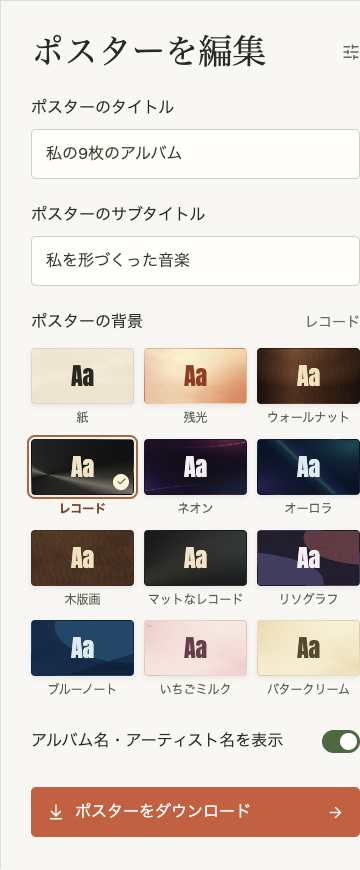
- 背景を選ぶ: 「ポスターを編集」で背景を選び、ジャケットとの組み合わせを確認しましょう。
- タイトルやサブタイトルを変える: 初期設定のタイトルは「私の9枚のアルバム」、サブタイトルは「私を形づくった音楽」です。「ポスターのタイトル」と「ポスターのサブタイトル」の欄で自由に変更できます。
- アルバム名の表示を切り替える: 「アルバム名・アーティスト名を表示」をオンにすると名前が表示され、オフにするとジャケットだけのポスターになります。
標準のデザインが気に入ったら、変更せずそのまま保存へ進めます。
3. 画像を保存
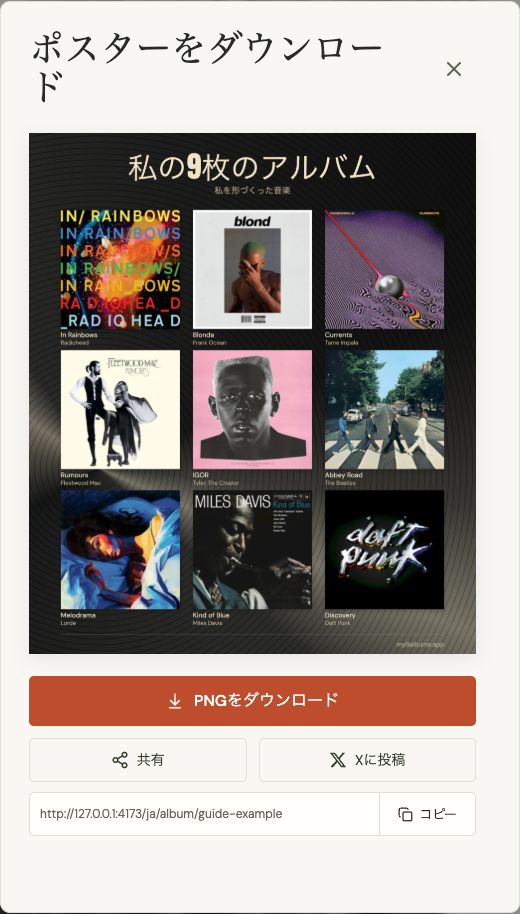
9マスすべてにアルバムを入れたら「ポスターをダウンロード」を選びます。ボタンに「ジャケットを読み込み中…」と表示されている間は、読み込みが終わるまでお待ちください。
A window opens with your finished poster. Check it one last time, then choose PNGをダウンロード. Your browser saves a file named my-nine-albums.png. The image is 1800 \u00d7 2100 pixels.
変更したい点があれば、ウィンドウを閉じて編集し、もう一度ダウンロードしてください。
困ったときは
アルバムが見つからない。 アーティストで検索する、タイトルの語数を減らす、表記を確認するなどを試してください。結果が複数ページに分かれている場合もあります。
ジャケットがない。 同じアルバムの別の検索結果を試してください。ジャケットが提供されていない作品もあります。どの結果にもない場合は、別のアルバムを選ぶとすべてのマスを埋められます。
ポスターをダウンロードできない。 すべてのマスにアルバムが入り、読み込みが完了しているか確認してください。
共有リンクが表示されない。 ダウンロード画面で「再試行」を選んでください。画像だけ必要な場合は、リンクがなくてもPNGを保存できます。
後で続きを作りたい。 下書きはこのブラウザに保存されます。同じ端末の同じブラウザでサイトを開くと、続きから編集できます。ブラウザのデータを削除したり端末を変えたりする前に、PNGを保存するか共有リンクをコピーしておきましょう。