DE NEGEN ALBUMS DIE MIJ GEVORMD HEBBEN
Zo maak je een poster met de negen albums die je gevormd hebben
Wil je de albums die je gevormd hebben in één afbeelding samenbrengen? Begin met een plaat die je al in gedachten hebt. Je kunt de andere later toevoegen, je keuzes veranderen en verschillende stijlen proberen.
Open de postermaker ↗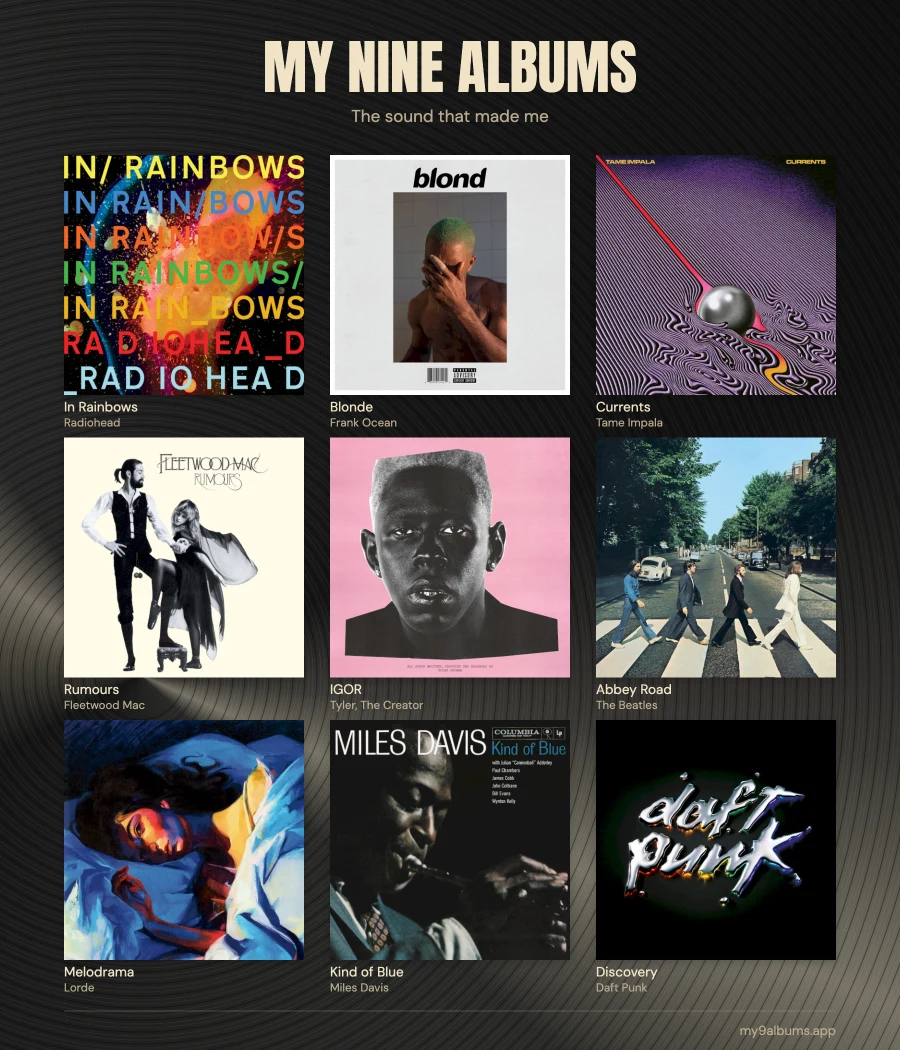
1. Zoek en voeg je albums toe
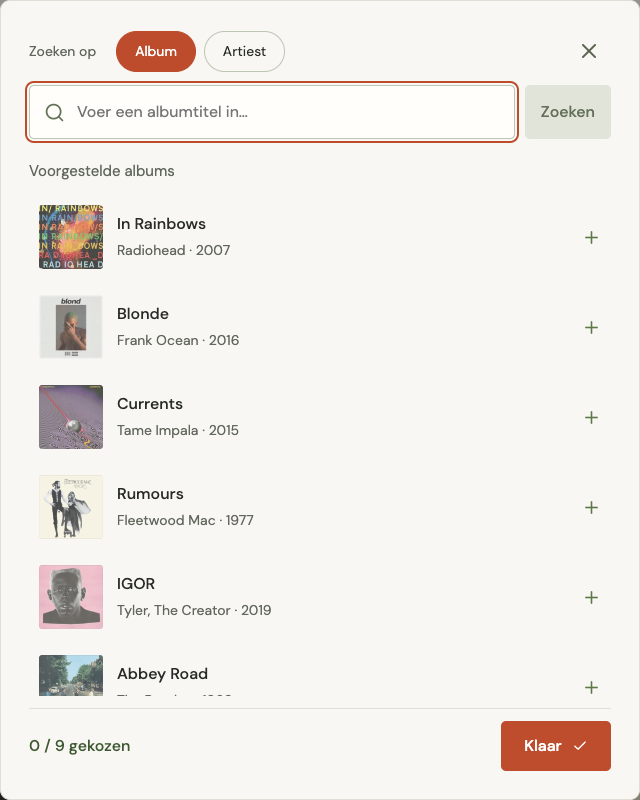
Open My Nine Albums en klik of tik op een leeg vak in het raster. Er opent een zoekvenster.
- Voer een albumtitel in en druk op Enter of klik op Zoeken.
- Weet je alleen de artiest nog? Kies Artiest boven het zoekvak en zoek op de naam van de artiest.
- Zoek het juiste album in de resultaten en selecteer het. Controleer de hoes en artiest als meerdere titels op elkaar lijken.
- Blijf albums kiezen in hetzelfde venster tot je er negen hebt. Sluit het zoekvenster om je hele poster te bekijken.
Je hoeft je definitieve lijst nog niet te weten. Denk bij twijfel aan een album uit je jeugd, een album dat aan iemand doet denken en een album dat je nu nog draait. Je kunt meerdere platen van dezelfde artiest kiezen.
Het verkeerde album gekozen? Tik op de hoes op je poster om een vervanger te kiezen. Gebruik de verwijderknop als je het vak voorlopig leeg wilt laten.
2. Geef je poster de juiste uitstraling
Het My Nine Albums-sjabloon plaatst je negen hoezen in een raster van 3×3. Zet je favoriet vooraan, rangschik platen in de volgorde waarin je ze ontdekte of verschuif ze tot de hoezen mooi bij elkaar passen.
- Een album verplaatsen: sleep de hoes naar een andere plek. Je kunt ook de pijltjes naar links en rechts gebruiken.
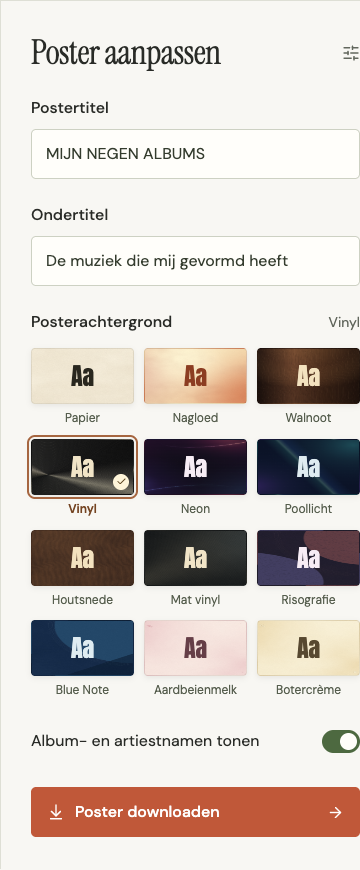
- Een achtergrond proberen: Kies een stijl onder Poster aanpassen en bekijk hoe deze bij je albumhoezen past.
- Tekst behouden of wijzigen: De standaardtitel is MIJN NEGEN ALBUMS en de ondertitel is De muziek die mij gevormd heeft. Je kunt ze wijzigen in de velden Postertitel en Ondertitel.
- Namen wel of niet tonen: Schakel Album- en artiestnamen tonen in om de namen te tonen, of uit om alleen de hoezen te laten zien.
Bevalt het standaardontwerp? Dan kun je deze aanpassingen overslaan en je poster meteen bewaren.
3. Bewaar de afbeelding
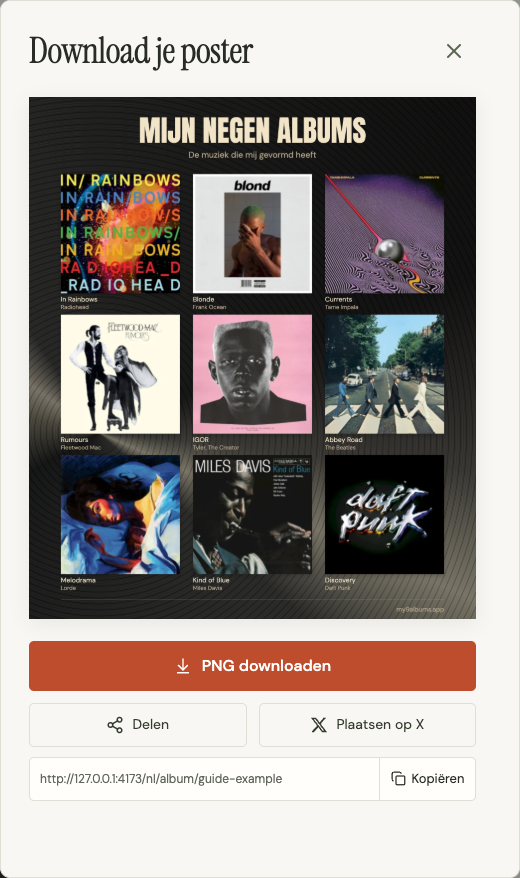
Klik op Poster downloaden zodra alle negen vakken zijn gevuld. Staat er Albumhoezen laden… op de knop? Wacht dan tot de hoezen zijn geladen.
A window opens with your finished poster. Check it one last time, then choose PNG downloaden. Your browser saves a file named my-nine-albums.png. The image is 1800 \u00d7 2100 pixels.
Wil je iets veranderen? Sluit het venster, pas je poster aan en download hem opnieuw.
Loop je vast? Probeer dit
Ik kan een album niet vinden. Zoek op de artiest, gebruik minder woorden uit de titel of controleer de spelling. Er kunnen meerdere pagina’s met resultaten zijn.
Er ontbreekt een hoes. Probeer een ander resultaat voor hetzelfde album. Voor sommige platen is geen hoes beschikbaar. Als geen enkel resultaat een hoes heeft, kun je een ander album kiezen voor een volledig raster.
Poster downloaden is uitgeschakeld. Zorg dat elk vak een album bevat en wacht tot eventuele laadmeldingen verdwijnen.
De deellink verschijnt niet. Klik op Opnieuw proberen in het downloadvenster. Je kunt de PNG nog steeds opslaan als je alleen de afbeelding nodig hebt.
Ik wil later verdergaan. Je concept wordt in deze browser bewaard. Ga verder op hetzelfde apparaat en in dezelfde browser. Bewaar de PNG of kopieer een deellink voordat je browsergegevens wist of van apparaat wisselt.