MEUS NOVE ÁLBUNS QUE ME MARCARAM
Como criar um pôster My Nine Albums That Made Me
Quer reunir os álbuns que marcaram você em uma imagem? Comece por um disco que já tem em mente. Você pode adicionar os outros, trocar escolhas e experimentar estilos ao longo do caminho.
Abrir o criador de pôsteres ↗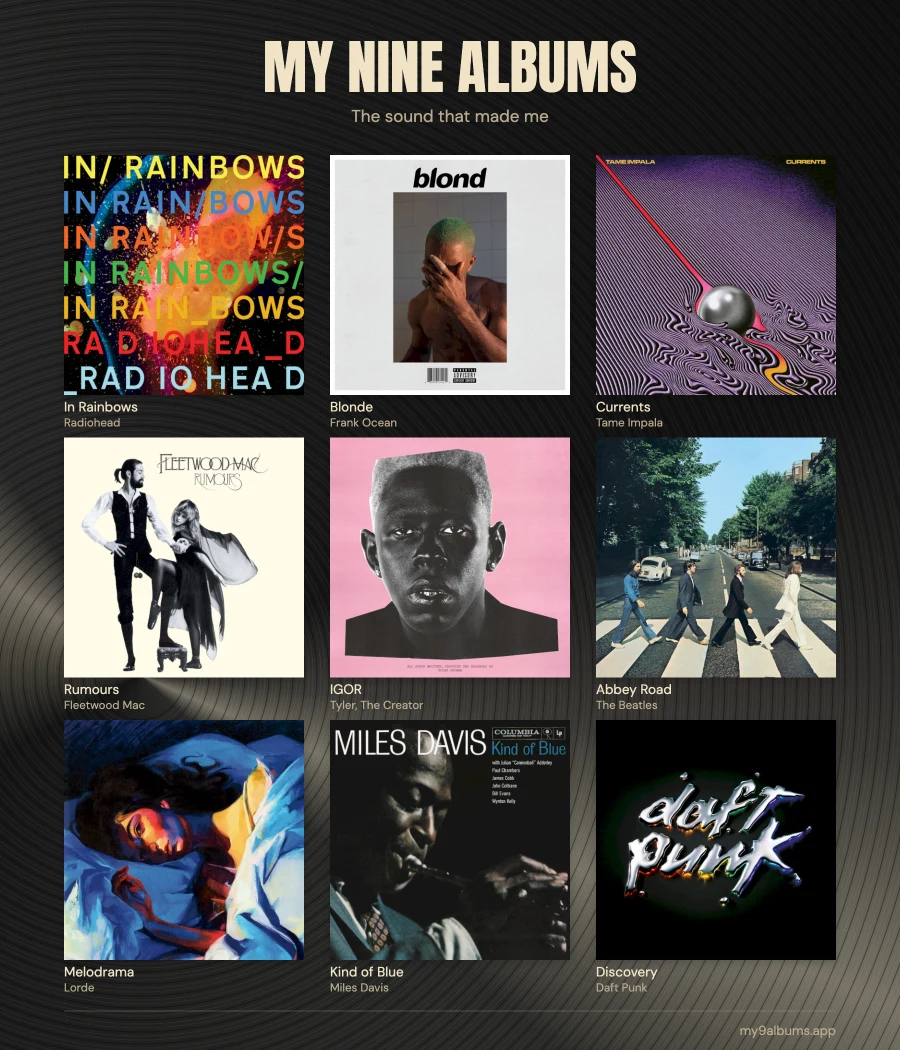
1. Encontre e adicione seus álbuns
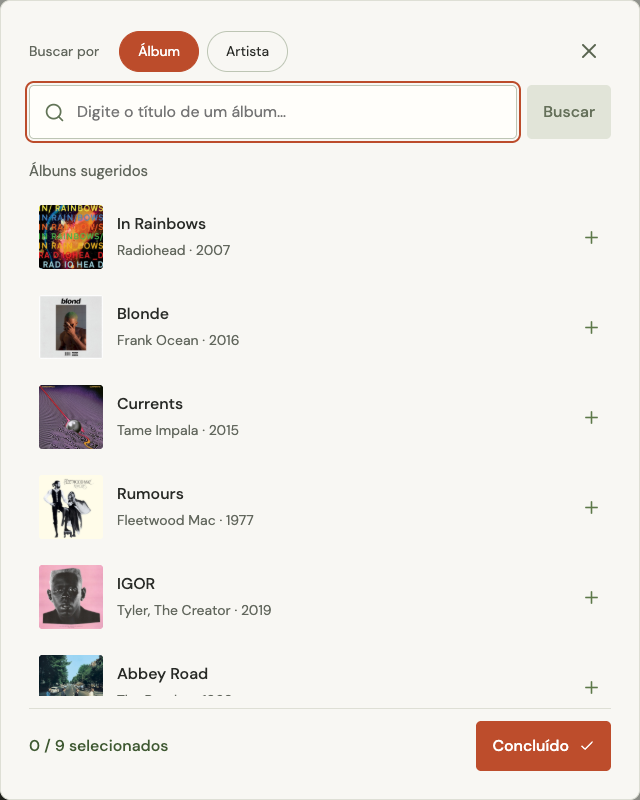
Abra o My Nine Albums generator e clique ou toque em um espaço vazio da grade de nove quadrados. Uma janela de busca será aberta.
- Digite o título de um álbum e pressione Enter ou toque em Buscar.
- Se você só lembra do artista, selecione Artista acima da caixa de busca e pesquise o nome dele.
- Encontre o álbum certo nos resultados e selecione-o. Confira a capa e o artista se houver títulos parecidos.
- Continue selecionando álbuns na mesma janela até ter nove. Feche a janela quando quiser ver o pôster inteiro.
Você não precisa de uma lista definitiva para começar. Pense em um disco da infância, um que lembre alguém e um que ainda escuta. Pode incluir vários do mesmo artista.
Escolheu o álbum errado? Toque na capa para escolher outro. Use o controle de remoção para deixar o espaço vazio por enquanto.
2. Ajuste o visual do pôster
O My Nine Albums template organiza suas nove capas em uma grade 3×3. Coloque seu favorito primeiro, siga a ordem em que descobriu os discos ou mova as capas até gostar do conjunto.
- Mover um álbum: arraste a capa para outra posição. Você também pode usar as setas para a esquerda e a direita.
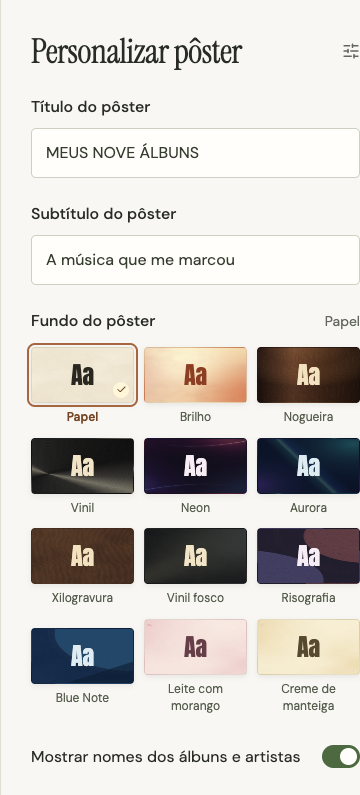
- Experimentar um fundo: escolha um estilo em Personalizar pôster e veja como fica atrás das capas.
- Manter ou mudar o texto: o título padrão é MEUS NOVE ÁLBUNS e o subtítulo é A música que me marcou. Use Título do pôster e Subtítulo do pôster para editá-los.
- Mostrar os nomes: ative Mostrar nomes dos álbuns e artistas para ver os nomes, ou desative para mostrar só as capas.
Se gostar do visual padrão, pode pular essas mudanças e salvar o pôster.
3. Salve a imagem
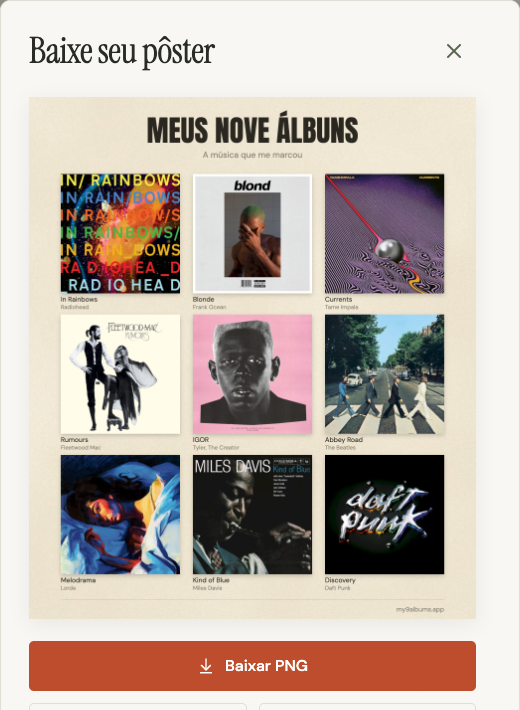
Quando os nove espaços estiverem preenchidos, clique ou toque em Baixar pôster. Se o botão mostrar Carregando capas…, espere as capas terminarem de carregar.
Uma janela abre com seu pôster pronto. Confira uma última vez e selecione Baixar PNG. O navegador salva um arquivo chamado my-nine-albums.png. A imagem tem 1800 × 2100 pixels.
Se quiser mudar algo, feche a janela, edite o pôster e baixe novamente.
Travou? Tente isto
Não encontro um álbum. Busque pelo artista, use menos palavras do título ou confira a grafia. Os resultados podem ter mais de uma página.
Uma capa está faltando. Tente outro resultado do mesmo álbum. Alguns discos não têm capa disponível; se nenhum resultado tiver, escolha outro álbum para completar a grade.
Baixar pôster está desativado. Confira se cada espaço tem um álbum e espere o carregamento terminar.
O link de compartilhamento não apareceu. Selecione Tentar novamente na janela de download. Você ainda pode salvar o PNG se só precisar da imagem.
Quero terminar depois. Seu rascunho fica salvo neste navegador. Volte no mesmo dispositivo e navegador para continuar. Salve o PNG ou copie um link antes de limpar os dados do navegador ou trocar de dispositivo.