ДЕВЯТЬ АЛЬБОМОВ, КОТОРЫЕ МЕНЯ ИЗМЕНИЛИ
Как создать постер из девяти альбомов, которые вас изменили
Хотите собрать альбомы, повлиявшие на вас, в одном изображении? Начните с записи, которая уже пришла на ум. Остальные можно добавить позже, меняя выбор и пробуя разные стили.
Открыть редактор постеров ↗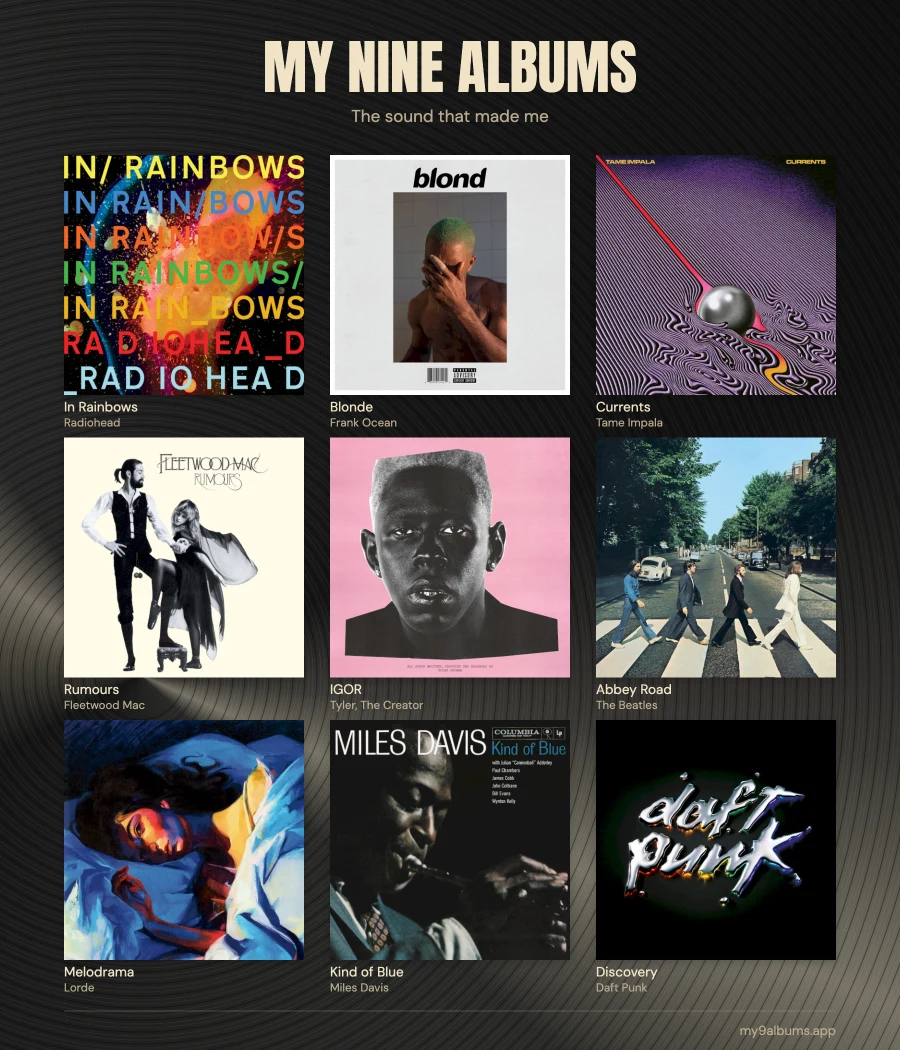
1. Найдите и добавьте альбомы
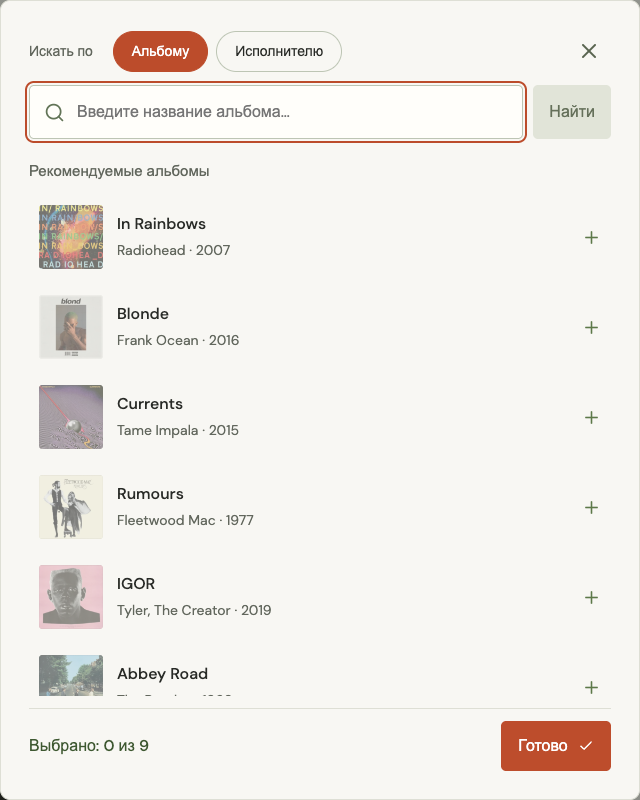
Откройте My Nine Albums и нажмите на пустую ячейку сетки. Появится окно поиска.
- Введите название альбома и нажмите Enter или кнопку «Найти».
- Если вы помните только исполнителя, выберите «Исполнителю» над строкой поиска и введите его имя.
- Найдите нужный альбом в результатах и выберите его. Если названия похожи, проверьте обложку и исполнителя.
- Продолжайте выбирать альбомы в том же окне, пока не наберёте девять. Закройте поиск, чтобы увидеть весь постер.
Необязательно заранее знать окончательный список. Вспомните альбом детства, запись, связанную с близким человеком, и то, что слушаете сейчас. Можно выбрать несколько альбомов одного исполнителя.
Выбрали не тот альбом? Нажмите на его обложку в постере, чтобы заменить. Используйте кнопку удаления, если хотите пока оставить ячейку пустой.
2. Оформите постер
Шаблон My Nine Albums располагает девять обложек в сетке 3×3. Поставьте любимый альбом первым, расположите записи по порядку знакомства с ними или двигайте их, пока обложки не будут красиво сочетаться.
- Переместить альбом: перетащите обложку в другую ячейку или используйте стрелки влево и вправо.
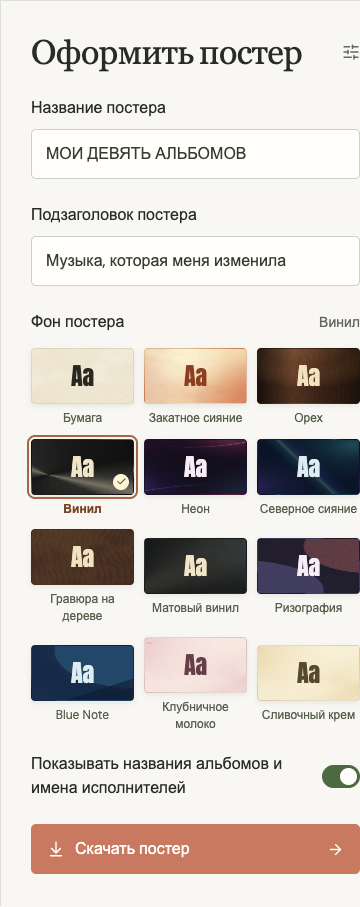
- Попробовать фон: Выберите фон в разделе «Оформить постер» и посмотрите, как он сочетается с обложками.
- Оставить или изменить текст: По умолчанию название постера — «МОИ ДЕВЯТЬ АЛЬБОМОВ», а подзаголовок — «Музыка, которая меня изменила». Изменить их можно в полях «Название постера» и «Подзаголовок постера».
- Показывать ли названия: Включите опцию «Показывать названия альбомов и имена исполнителей», чтобы добавить подписи. Выключите её, если хотите оставить только обложки.
Если вам нравится оформление по умолчанию, пропустите изменения и сразу сохраните постер.
3. Сохраните изображение
Когда все девять ячеек будут заполнены, нажмите «Скачать постер». Если на кнопке написано «Загрузка обложек альбомов…», сначала дождитесь загрузки обложек.
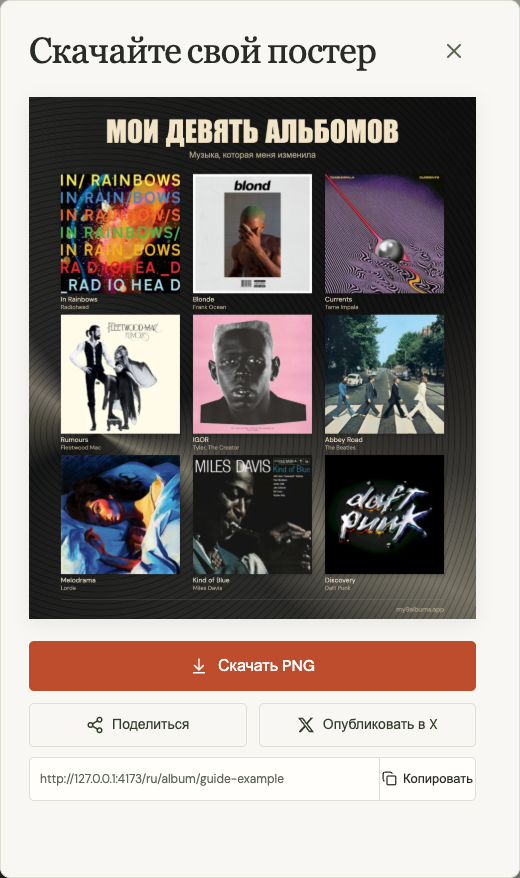
A window opens with your finished poster. Check it one last time, then choose Скачать PNG. Your browser saves a file named my-nine-albums.png. The image is 1800 \u00d7 2100 pixels.
Если хотите что-то изменить, закройте окно, отредактируйте постер и скачайте снова.
Если что-то не получается
Не могу найти альбом. Попробуйте поиск по исполнителю, сократите название или проверьте написание. Результаты могут занимать несколько страниц.
Нет обложки. Попробуйте другой результат для того же альбома. Для некоторых записей обложки недоступны; если их нет ни у одного результата, выберите другой альбом, чтобы заполнить сетку.
Кнопка «Скачать постер» недоступна. Убедитесь, что в каждой ячейке есть альбом, и дождитесь завершения загрузки.
Ссылка не появилась. Нажмите «Повторить» в окне скачивания. Если вам нужно только изображение, PNG можно сохранить и без ссылки.
Хочу закончить позже. Черновик сохраняется в этом браузере. Вернитесь на том же устройстве и в том же браузере. Перед очисткой данных или сменой устройства сохраните PNG либо скопируйте ссылку.