影响我的九张专辑
如何制作“影响我的九张专辑”海报
想把影响你的九张专辑做成一张海报?先从脑海中浮现的那张开始,其他专辑可以慢慢补上。你随时都能更换专辑、调整顺序和设计。
打开海报制作工具 ↗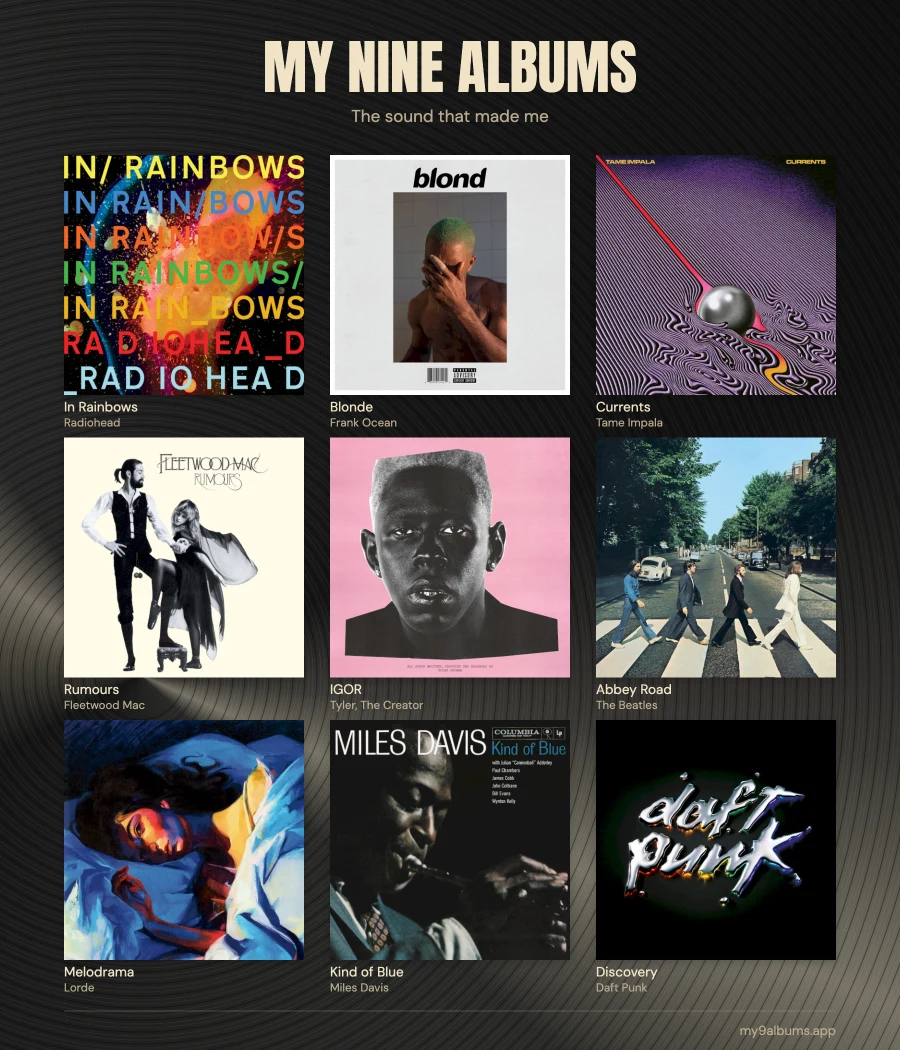
1. 查找并添加专辑
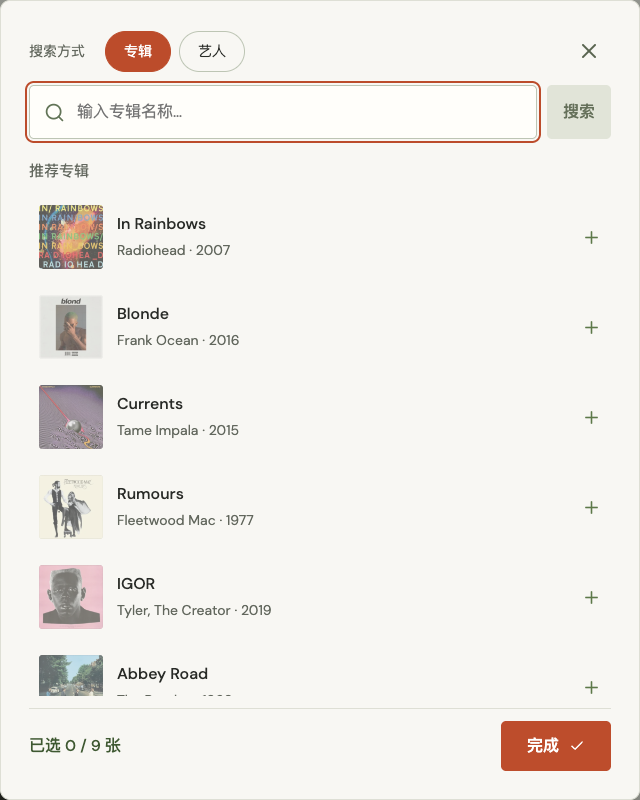
打开My Nine Albums,点击九宫格中的空位,即可打开搜索窗口。
- 输入专辑名称,按回车键或点击“搜索”。
- 如果只记得艺人名字,在搜索框上方选择“艺人”,再输入名字搜索。
- 在结果中找到并选择正确的专辑。如果多个标题相似,请核对封面和艺人。
- 在同一个窗口继续选择,直到选满九张。想查看完整海报时,关闭搜索窗口即可。
不必事先确定全部名单。如果没有头绪,想想伴随成长的专辑、让你想起某个人的专辑,以及至今还在听的专辑。同一位艺人的多张作品也可以入选。
选错专辑了? 点击海报上的封面即可替换。如果暂时想留空,可使用移除按钮。
2. 调整海报样式
My Nine Albums 会把九张封面排成 3 × 3 九宫格。你可以把最喜欢的放在第一格,按听到它们的先后排序,也可以只看封面怎么摆在一起最合适。
- 移动专辑: 将封面拖到其他位置,也可以使用左右箭头。
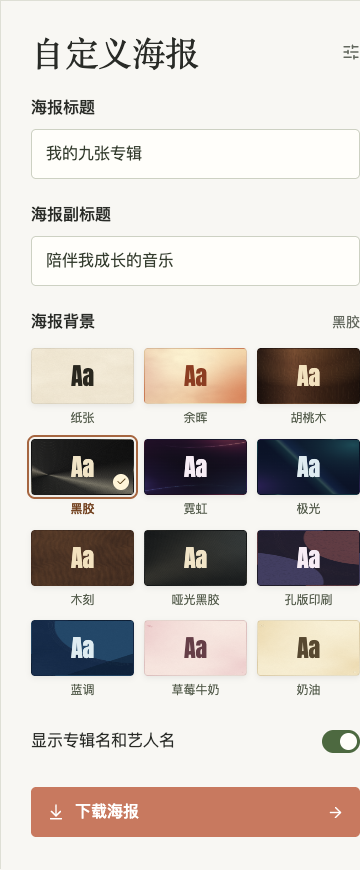
- 更换背景: 在“自定义海报”中选择背景,看看它与专辑封面搭配起来的效果。
- 修改标题和副标题: 默认标题是“我的九张专辑”,副标题是“陪伴我成长的音乐”。你可以在“海报标题”和“海报副标题”中修改这些文字。
- 显示或隐藏名称: 开启“显示专辑名和艺人名”可以在封面下方显示名称;关闭后,海报中只保留封面。
如果喜欢默认设计,可以跳过这些调整,直接保存海报。
3. 保存图片
选满九张专辑后,点击“下载海报”。如果按钮显示“正在加载专辑封面…”,请等待封面加载完成。
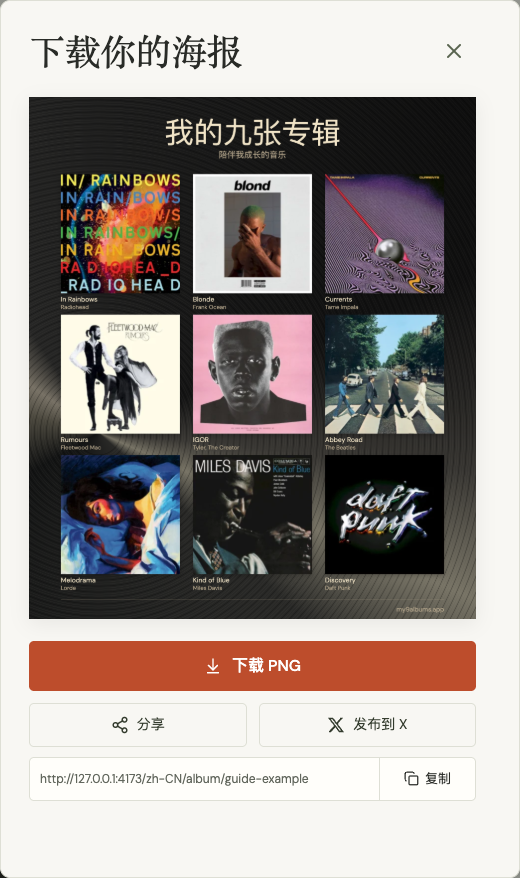
A window opens with your finished poster. Check it one last time, then choose 下载 PNG. Your browser saves a file named my-nine-albums.png. The image is 1800 \u00d7 2100 pixels.
如果还想修改,关闭窗口、编辑海报,再重新下载即可。
遇到问题?试试这些方法
找不到某张专辑。 试着搜索艺人、减少标题中的关键词或检查拼写。搜索结果可能有多页。
缺少封面。 尝试同一专辑的其他搜索结果。部分唱片没有可用封面;如果所有结果都没有,可选择其他专辑来填满封面网格。
下载海报按钮不可用。 确认每个位置都已放入专辑,并等待加载结束。
分享链接没有出现。 在下载窗口中点击“重试”。如果只需要图片,没有分享链接也可以保存 PNG。
想稍后继续。 草稿保存在当前浏览器中。使用同一设备和浏览器回来即可继续。清除浏览器数据或更换设备前,请保存 PNG 或复制分享链接。